
幻兽帕鲁服务器上传存档教程
上传服务器存档到游伴云
前置条件
- 导入的存档必须是 服务器存档,而非单机存档、四人房间存档
- 存档必须是 Linux服务器 存档,如果不是需要手动转换
如何判断我的存档是不是Linux存档?
- 找到原存档的 Config 目录
- 查看是否存在 LinuxServer 目录,如果存在则说明是Linux服务器存档。
- 如果没有,并且存在WindowsServer目录,则说明是Windows服务器存档。

如何将Windows存档转为Linux存档?
将 WindowsServer 文件夹重命名为 LinuxServer,即可
上传教程
- 登录游伴云官网
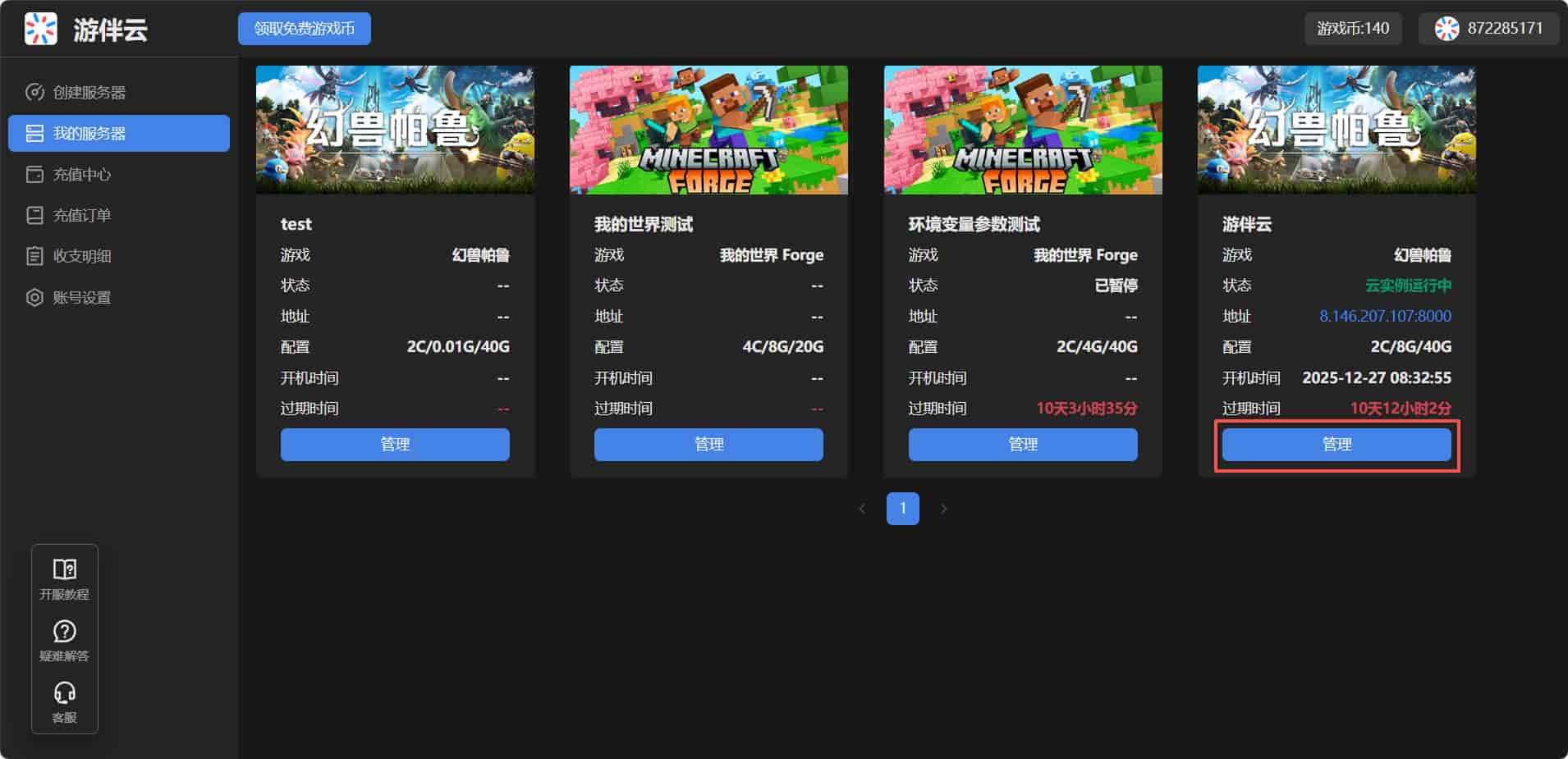
- 点击右侧 我的服务器 选项,找到需要导入存档的服务器,点击 管理 按钮
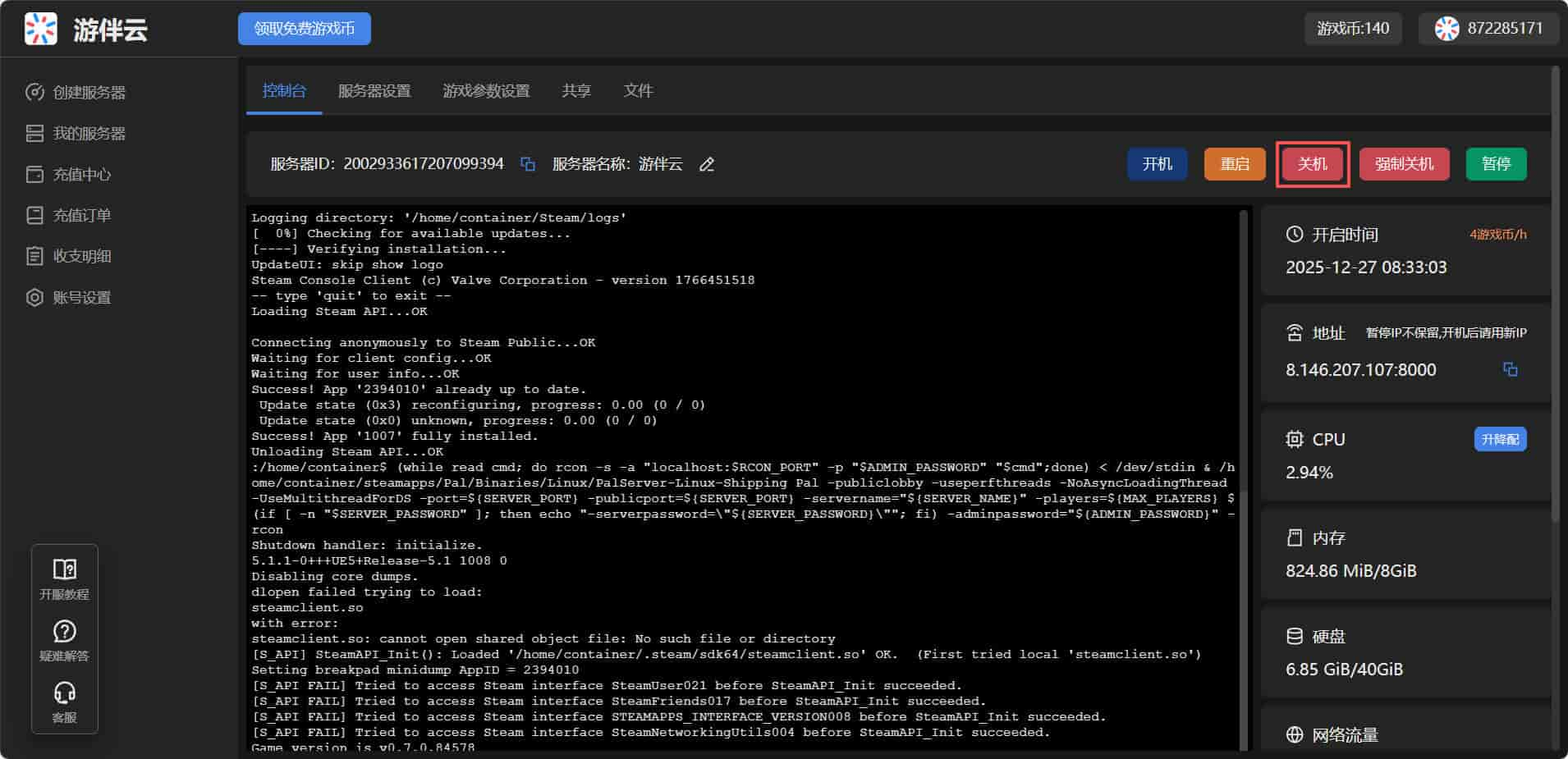
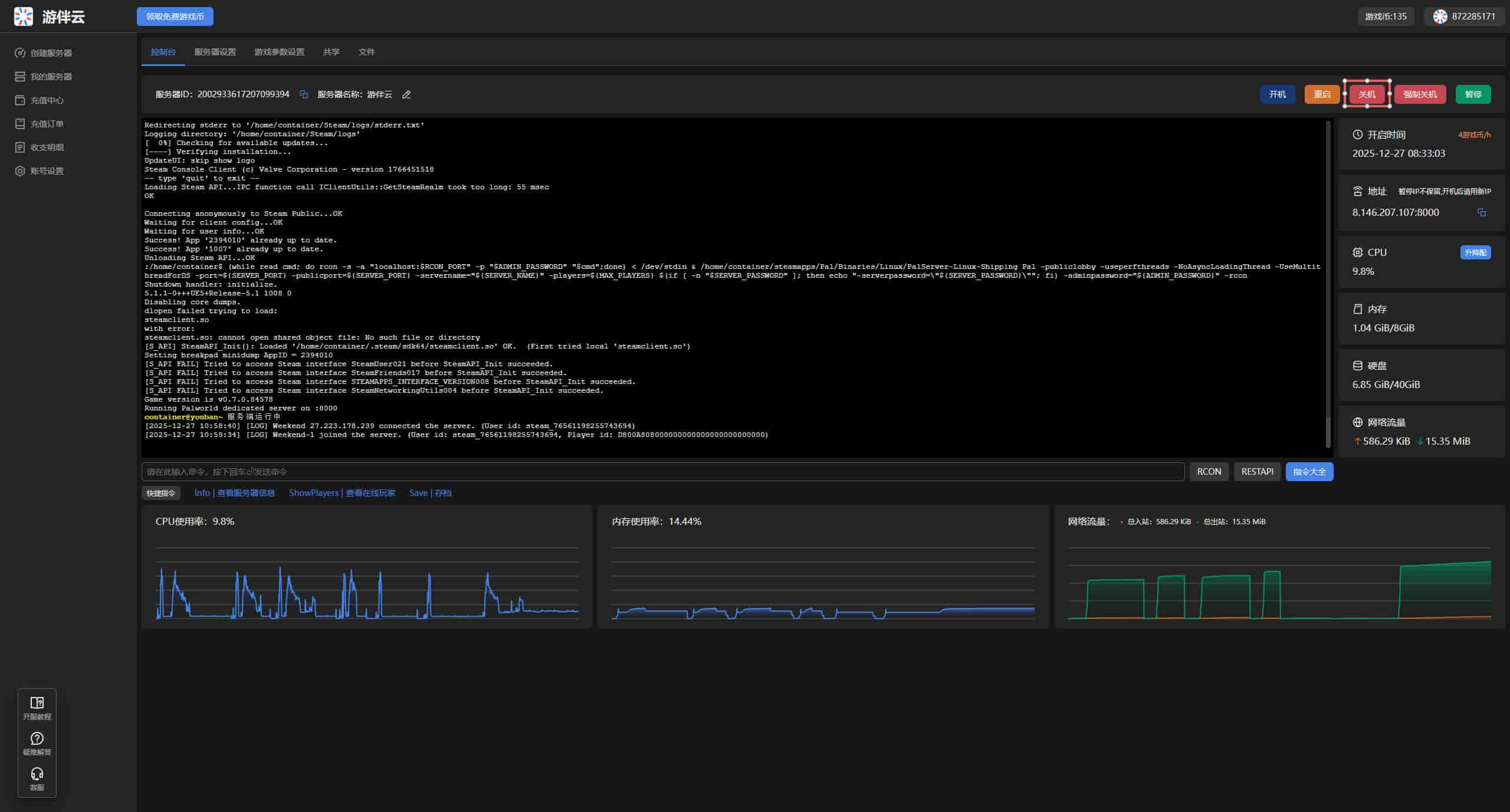
- 点击 关机 按钮
提示
关机需要等待15秒
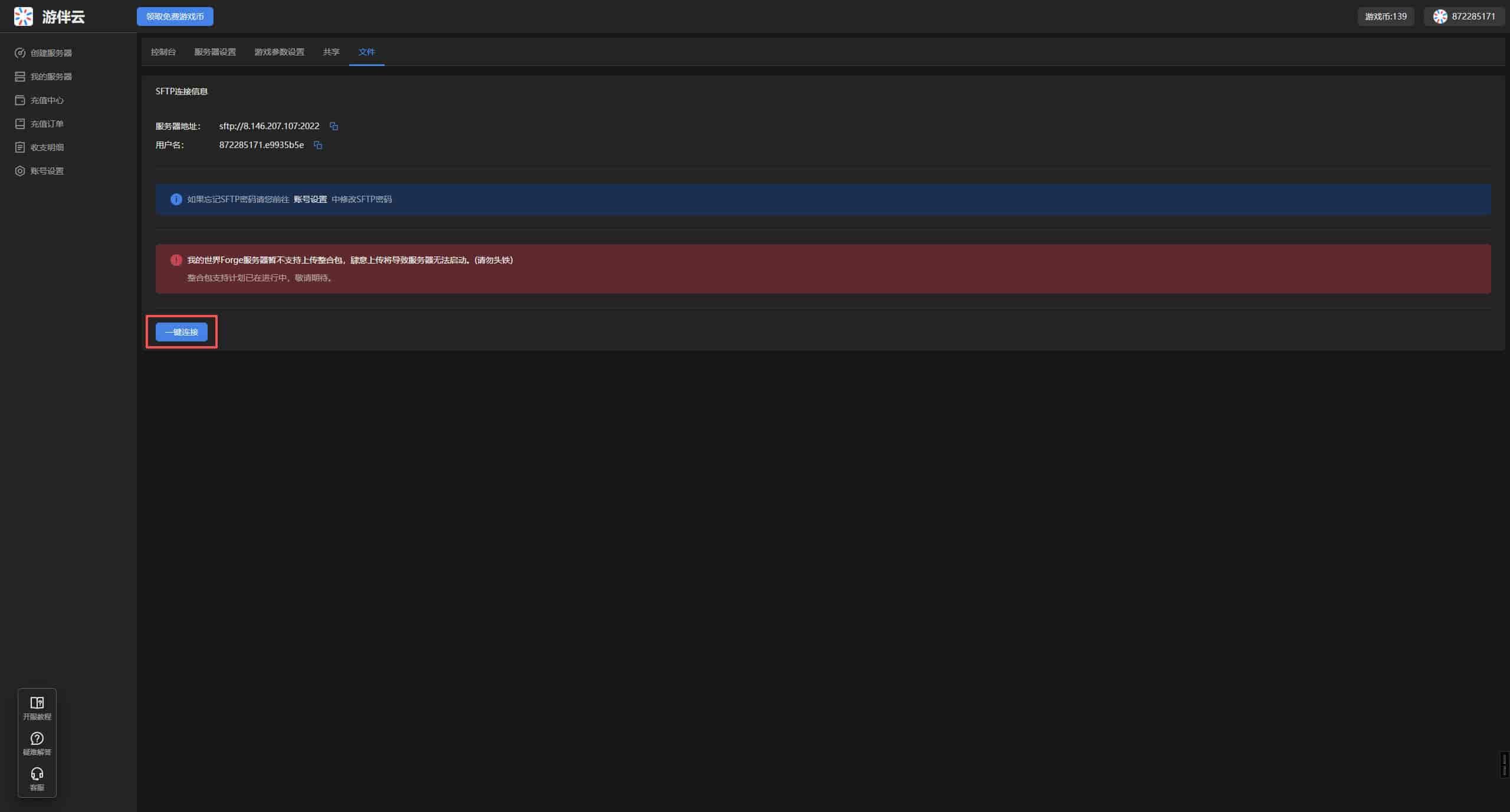
- 点击顶部的 文件 按钮,再点击 一键连接 按钮
- 连接成功后,打开 /steamapps/Pal/ 目录
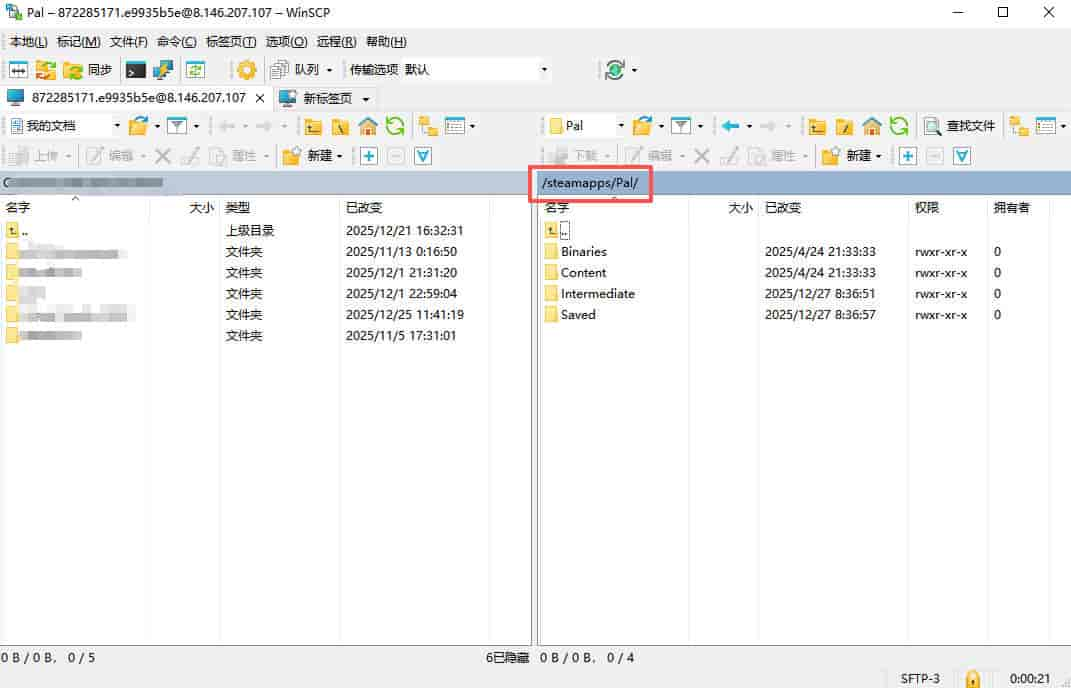
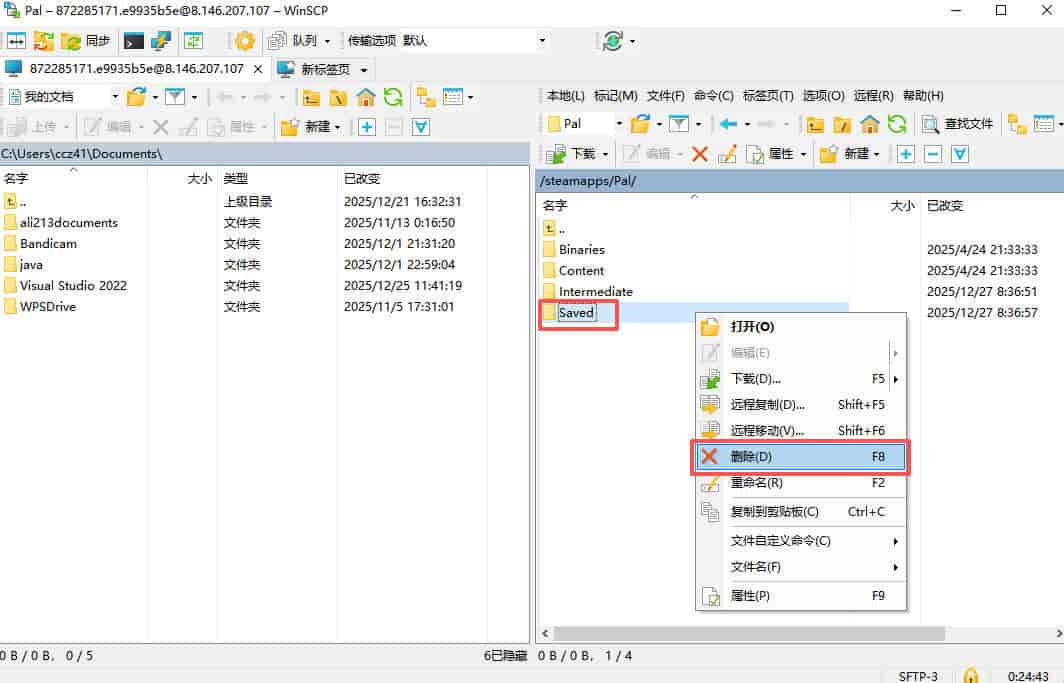
- 右键 Saved 文件夹删除,删除现有存档
提示
如果需要保留现有存档,请右键下载
- 将需要导入的存档的Saved文件夹,整个拖拽到服务器Pal目录下
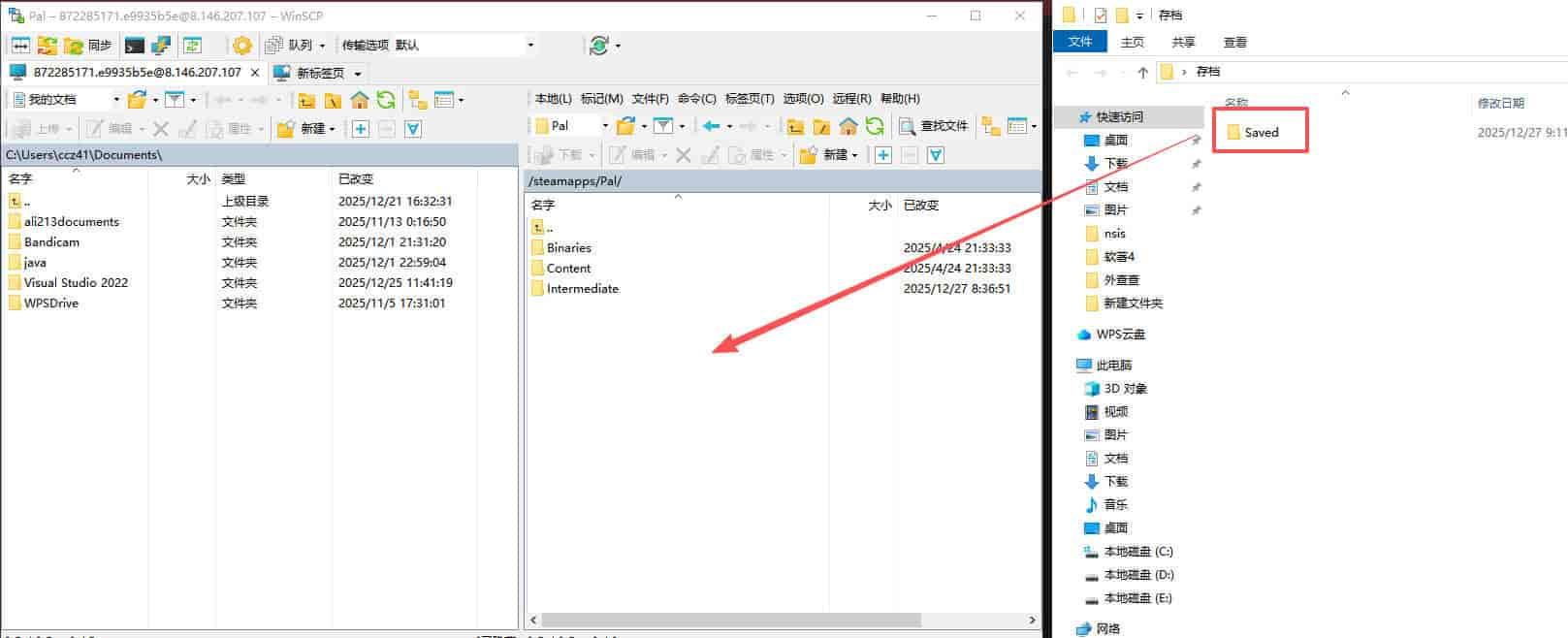
- 存档上传成功后,将服务器开机即可
其他问题
- 导入的存档,没有生效?
排查步骤
- 检查服务器的Save/SaveGames/0目录下是否存在多个文件夹
- 如果存在多个文件夹,说明导入的存档没有被识别
解决方案:
- 现将服务器关机,注意是 关机 而非 暂停
- 打开服务器上的Save/Config/LinuxServer目录下的GameUserSettings.ini文件
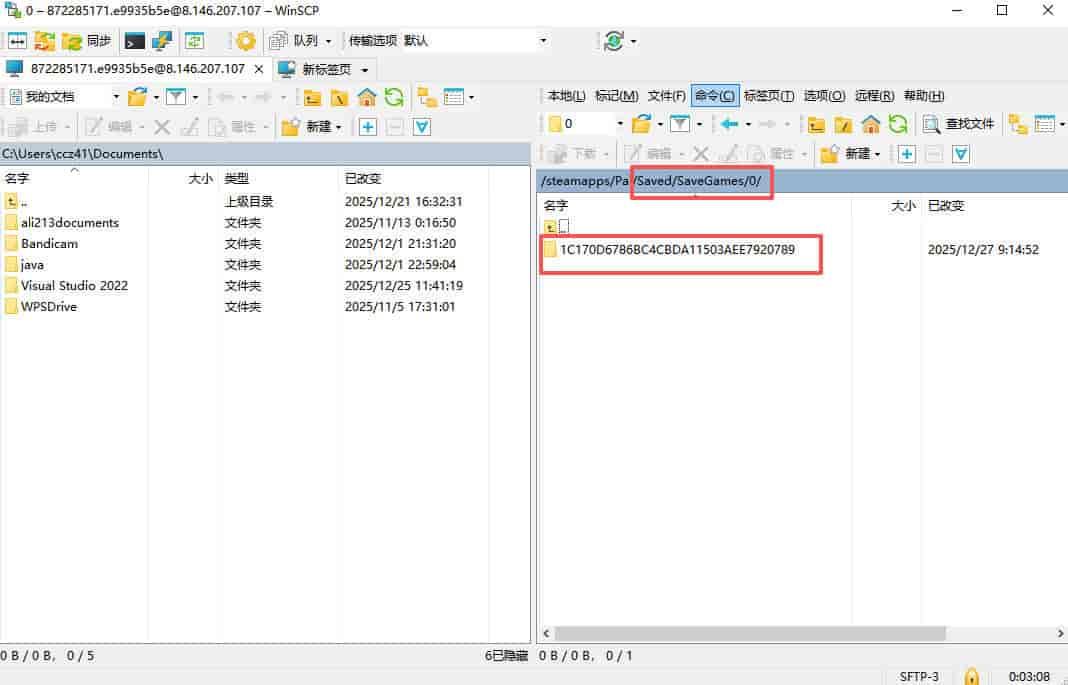
- 将DedicatedServerName的值改为上传存档的Save/SaveGames/0目录下的文件夹名
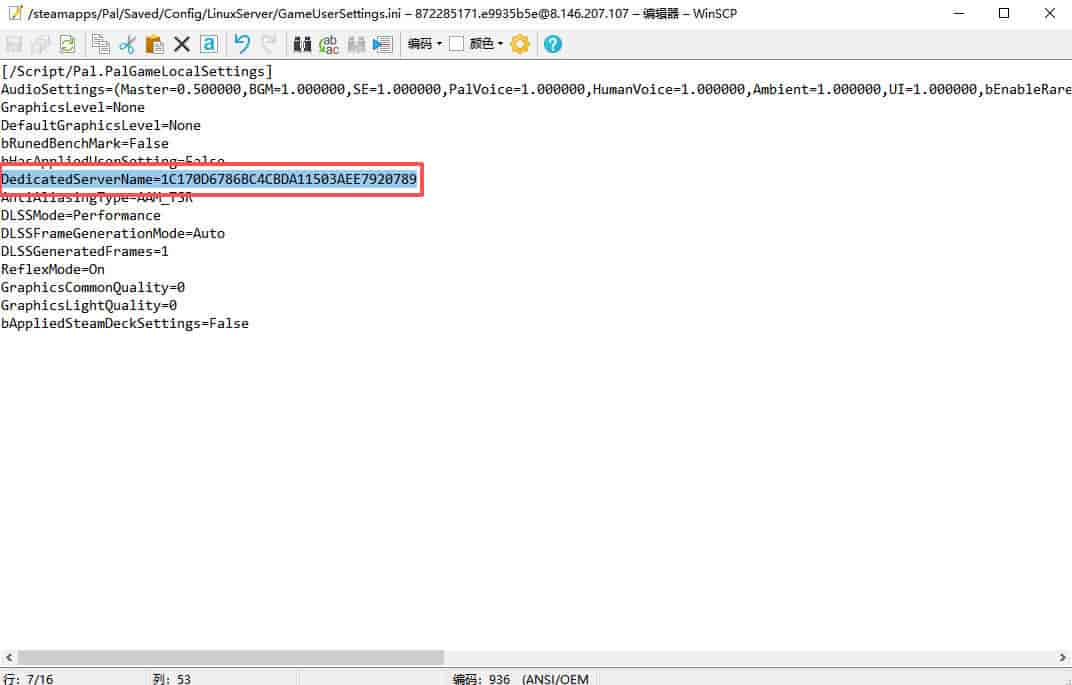
- 将服务器开机即可
上传本地存档到游伴云
上传教程
- 启动游戏,点击 开始游戏

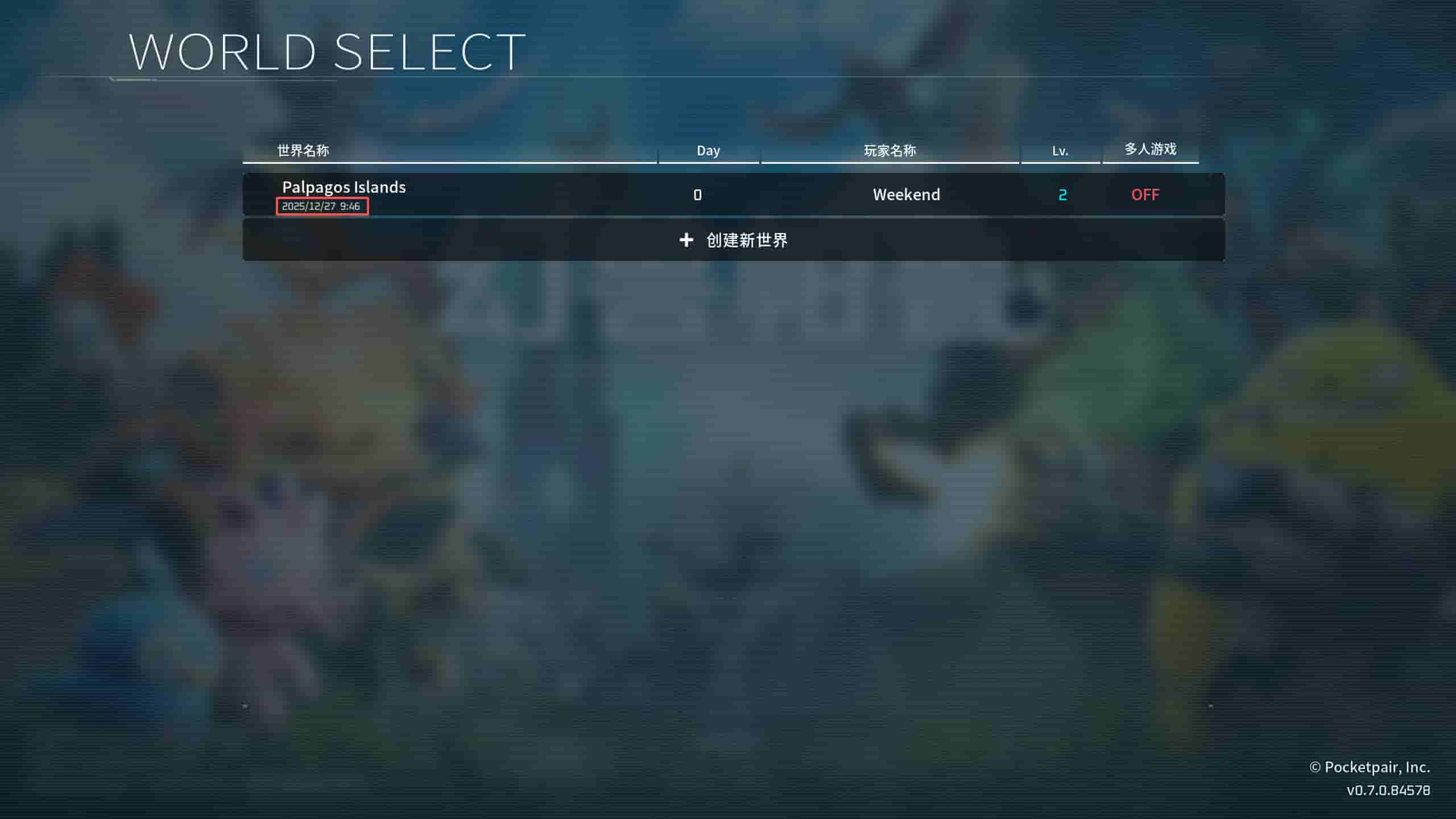
- 找到需要上传的存档,查看存档时间
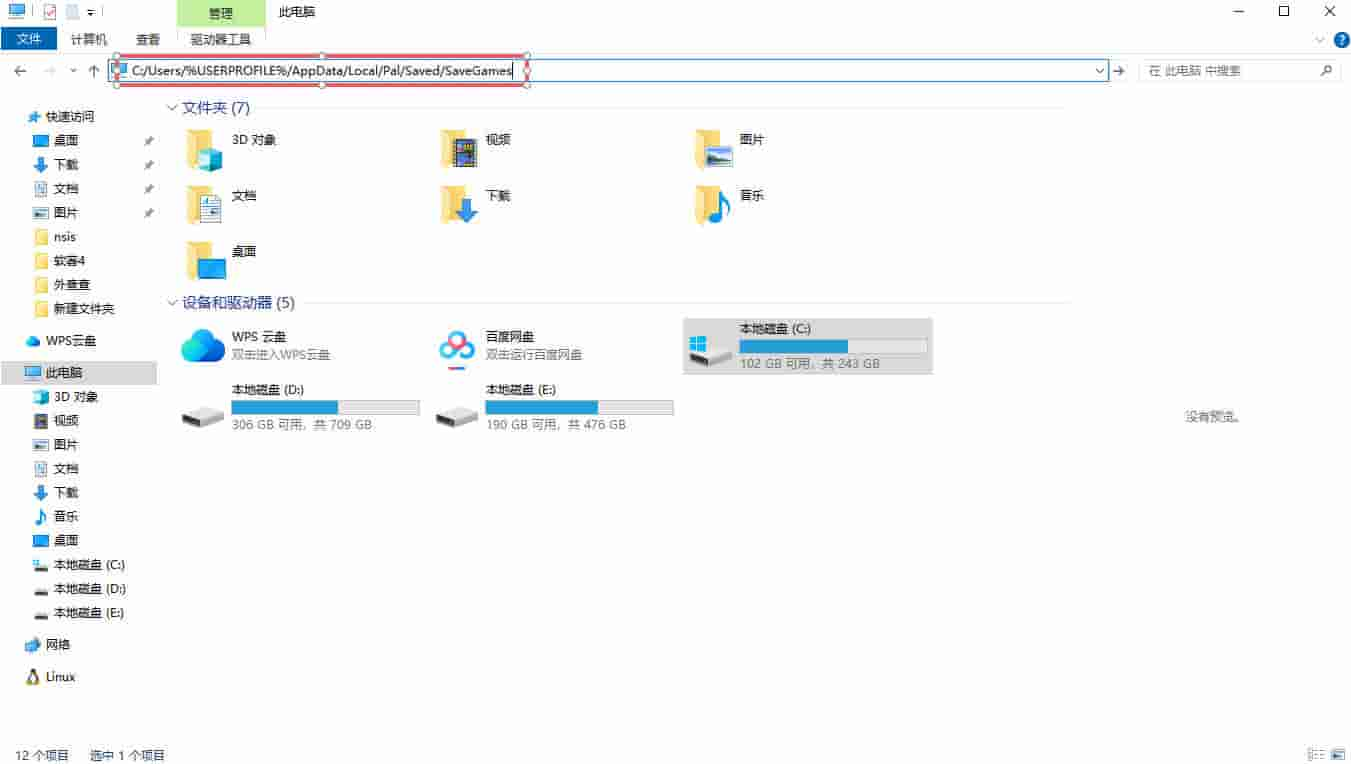
- 打开 此电脑,复制粘贴
C:/Users/%USERPROFILE%/AppData/Local/Pal/Saved/SaveGames按回车,打开幻兽帕鲁本地存档目录
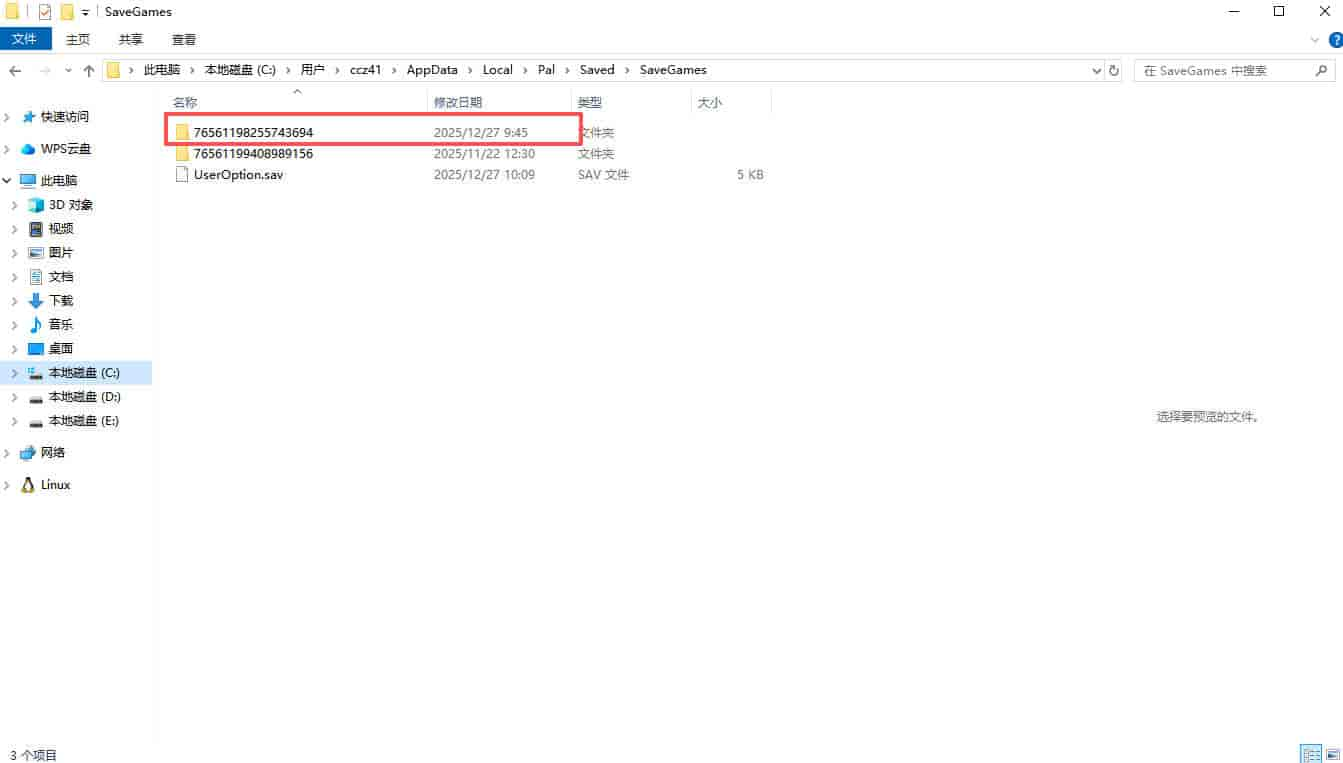
- 打开与自己SteamID相同的文件夹
不知道自己的steamid?
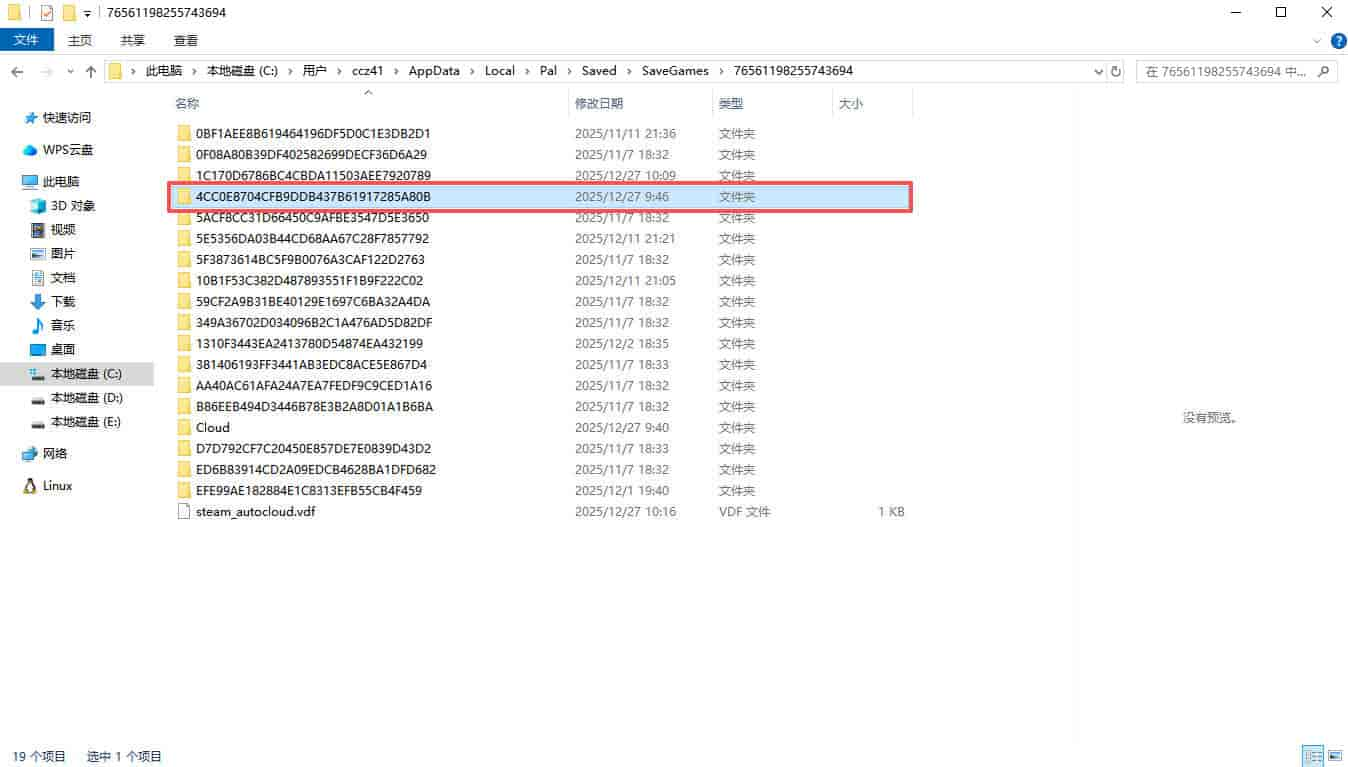
- 打开与第2步存档时间一致的文件夹
- 在桌面新建一个文件,将存档目录中的以下文件和文件夹复制进去
Players
Level.sav
LevelMeta.sav
LocalData.sav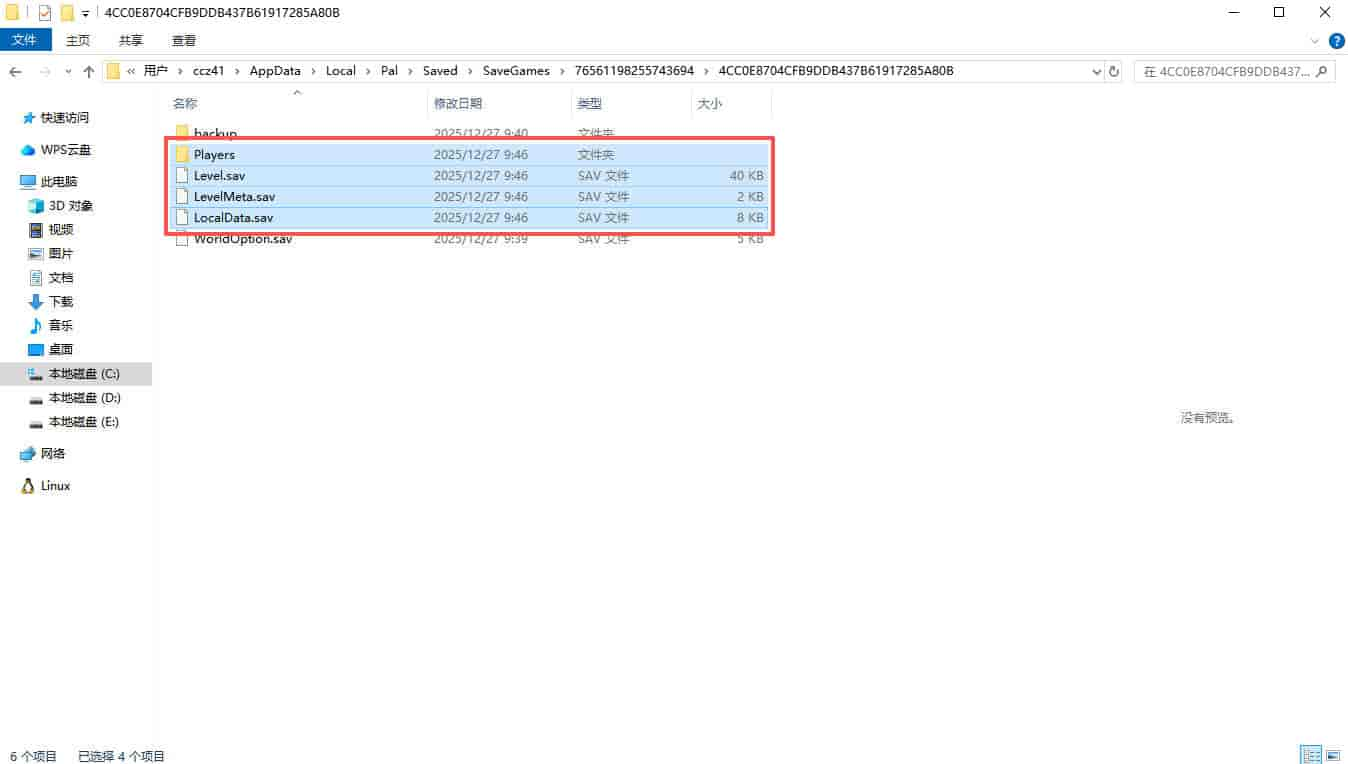
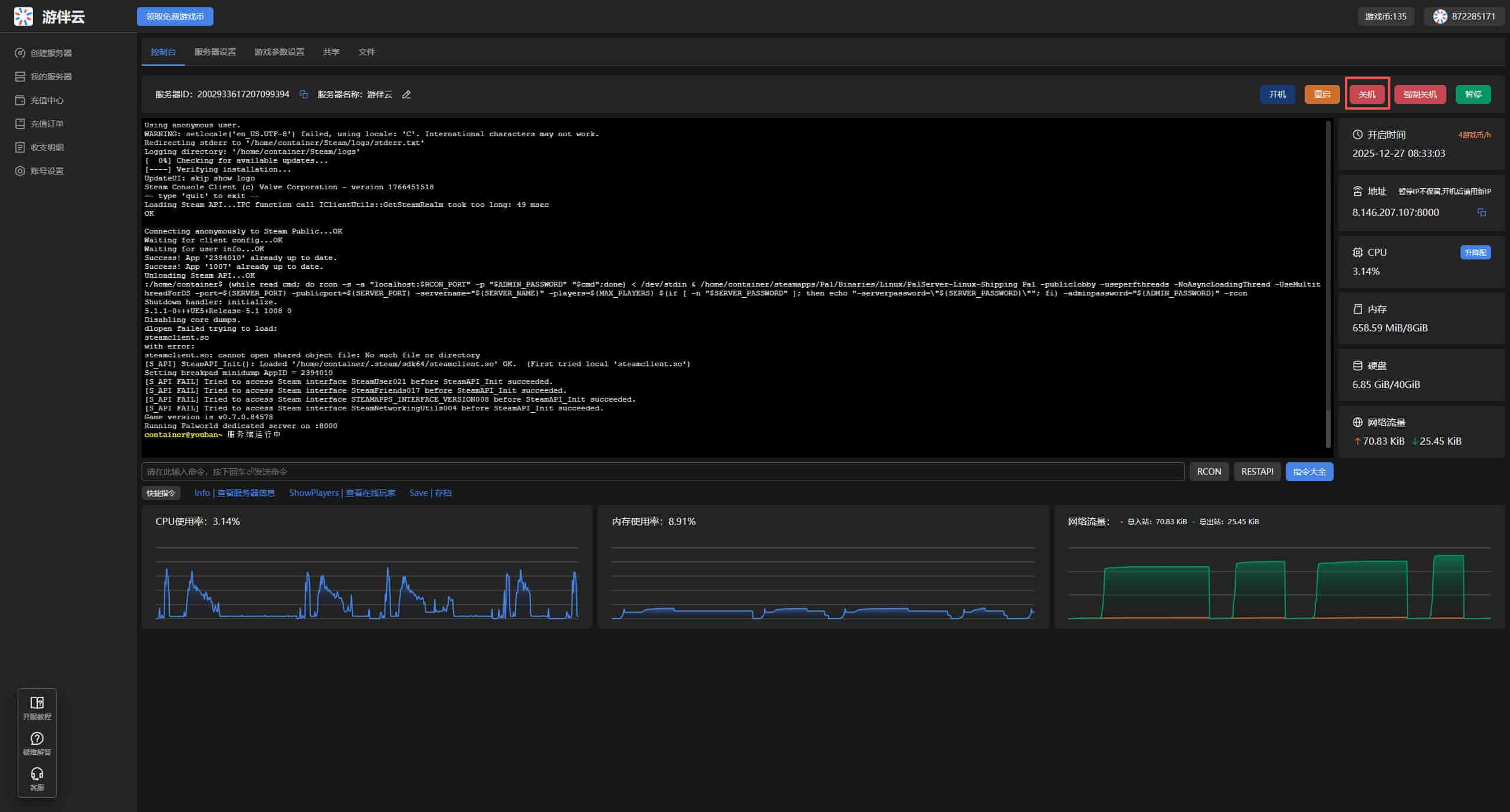
- 在游伴云客户端中将服务器关机,注意是关机而非暂停
提示
- 若服务器已暂停,请先将服务器开机
- 关机需要等待15秒
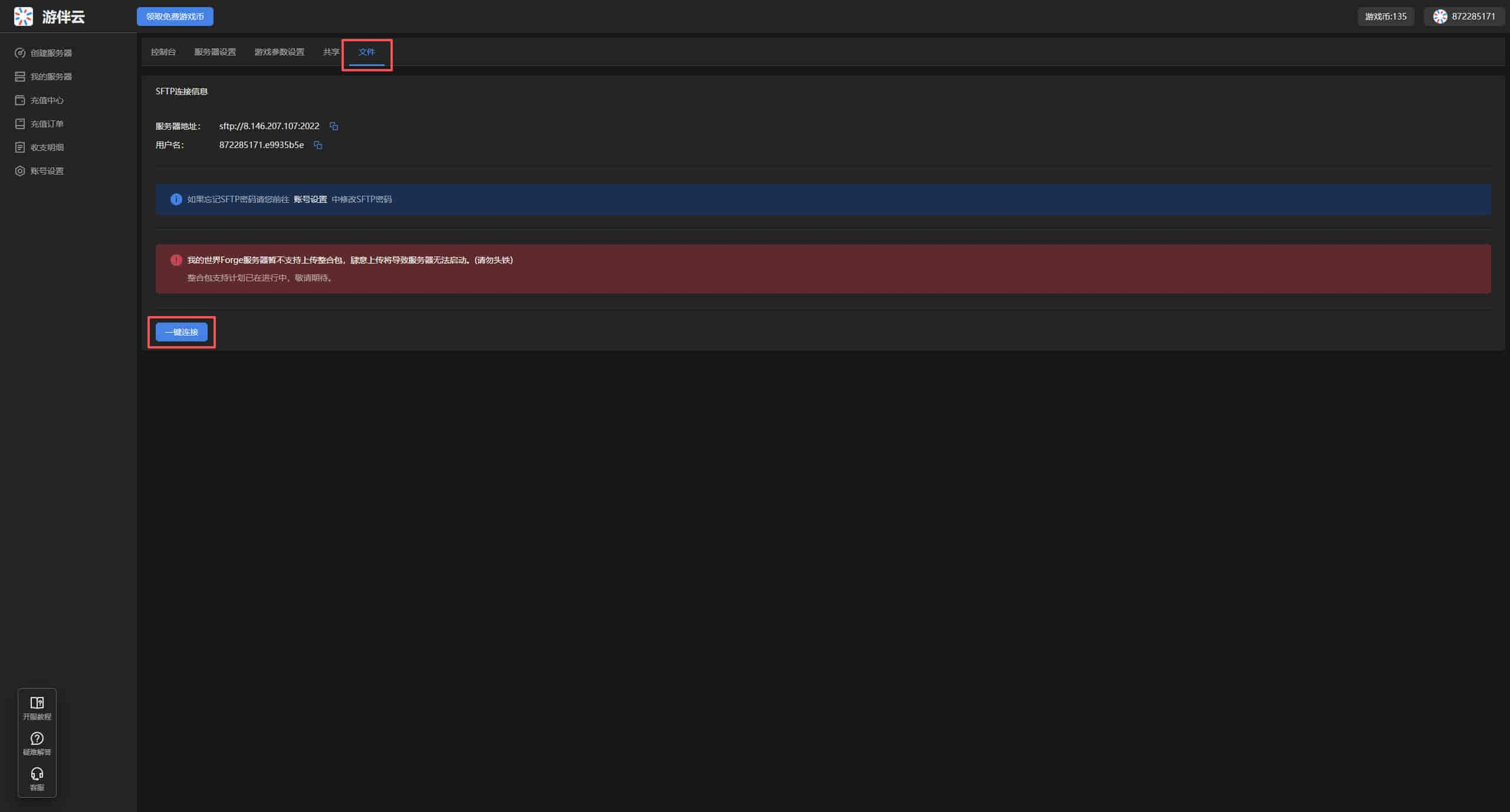
- 关机成功后,点击文件-一键连接,连接服务器
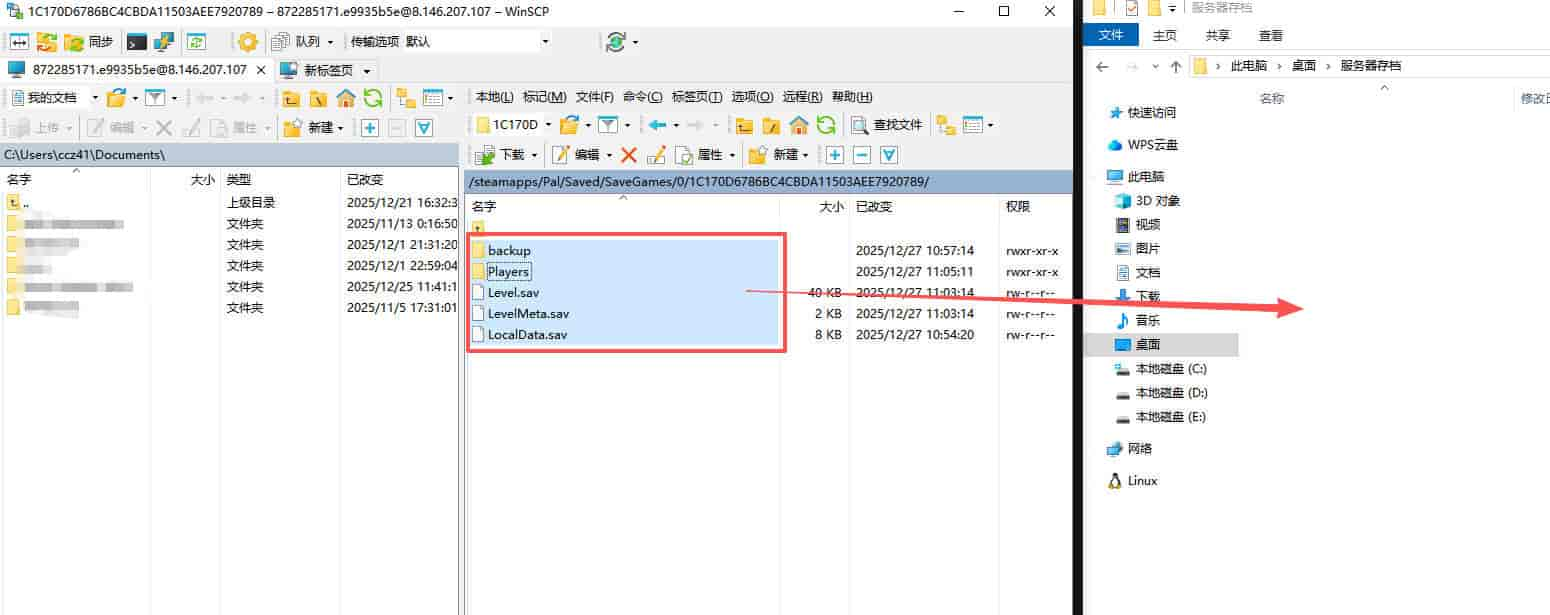
- 打开服务器存档目录,目录位置如下
服务器存档目录
/steamapps/Pal/Saved/SaveGames/0/1C170D6786BC4CBDA11503AEE7920789/提示
1C170D6786BC4CBDA11503AEE7920789文件夹名称是随机的,每台服务器都不一样,打开你的服务器上的这个随机名称文件夹即可
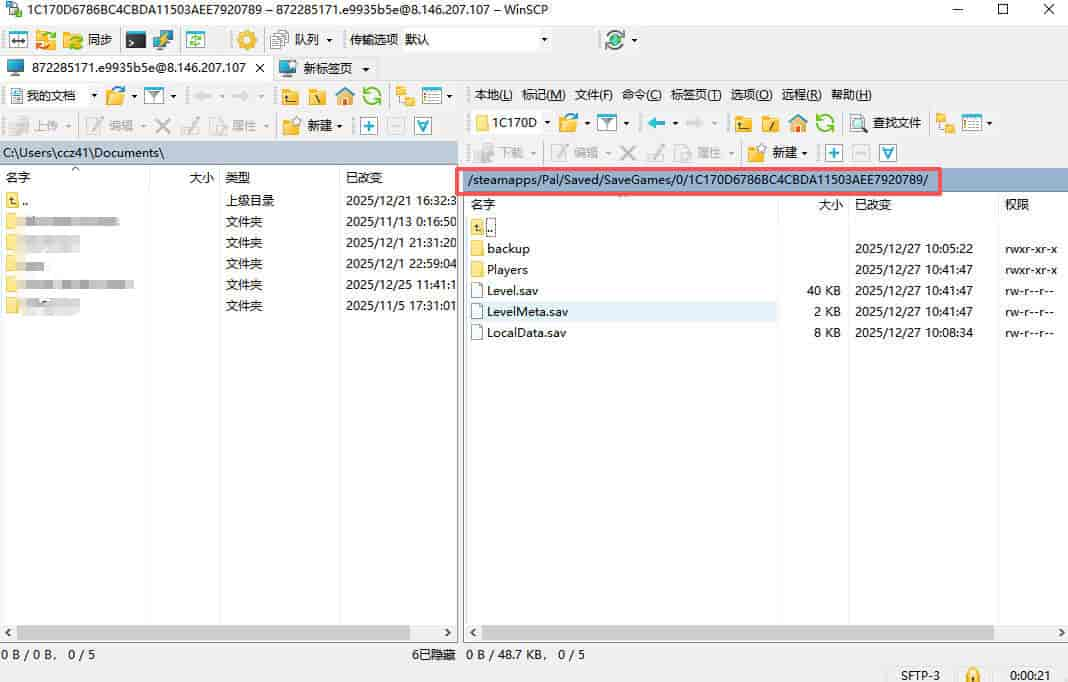
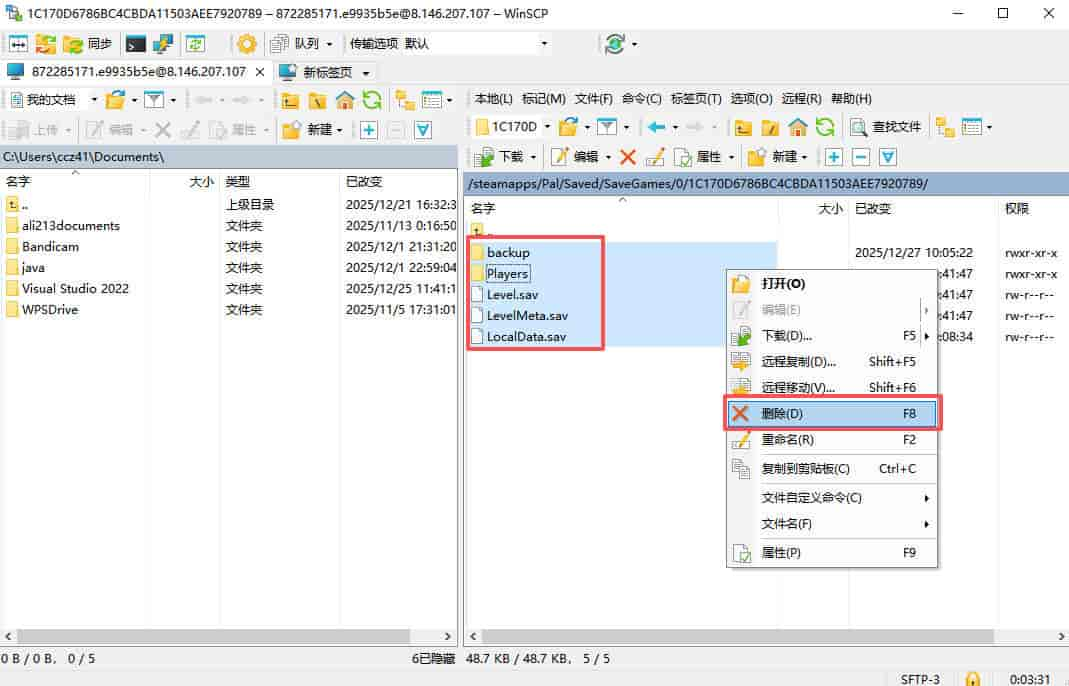
- 删除该目录下的所有文件和文件夹
- 打开刚才在桌面创建的文件夹,将所有文件拖拽到服务器上,进行上传
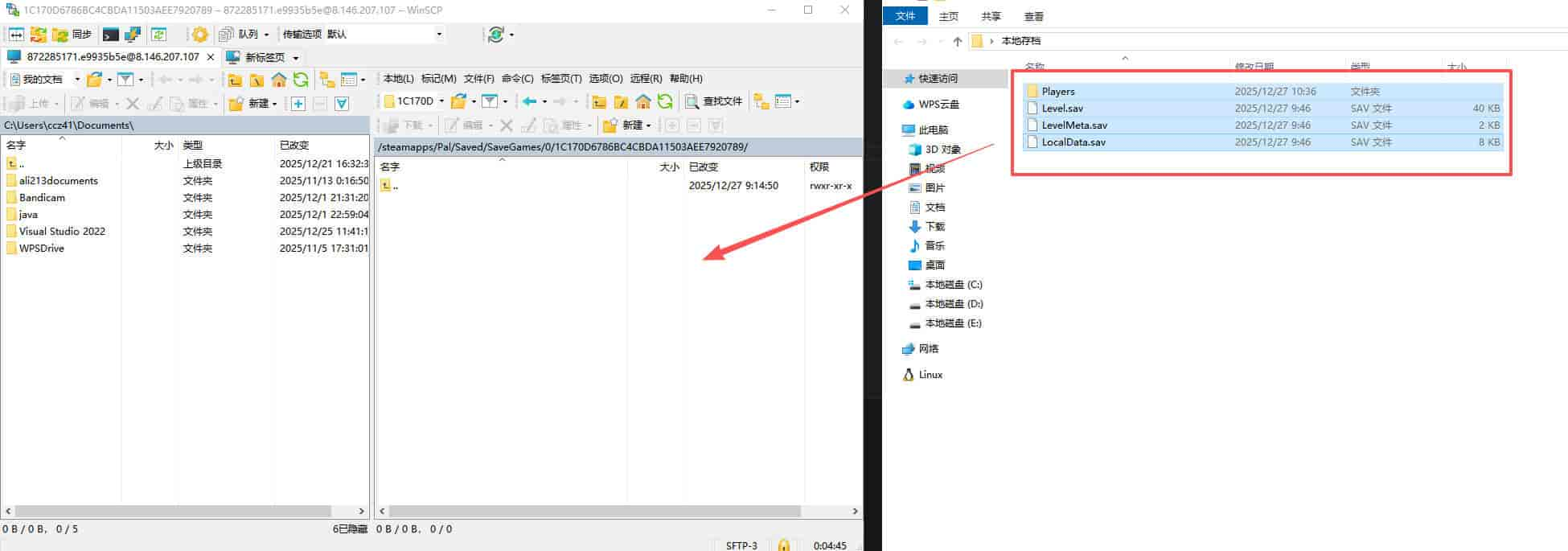
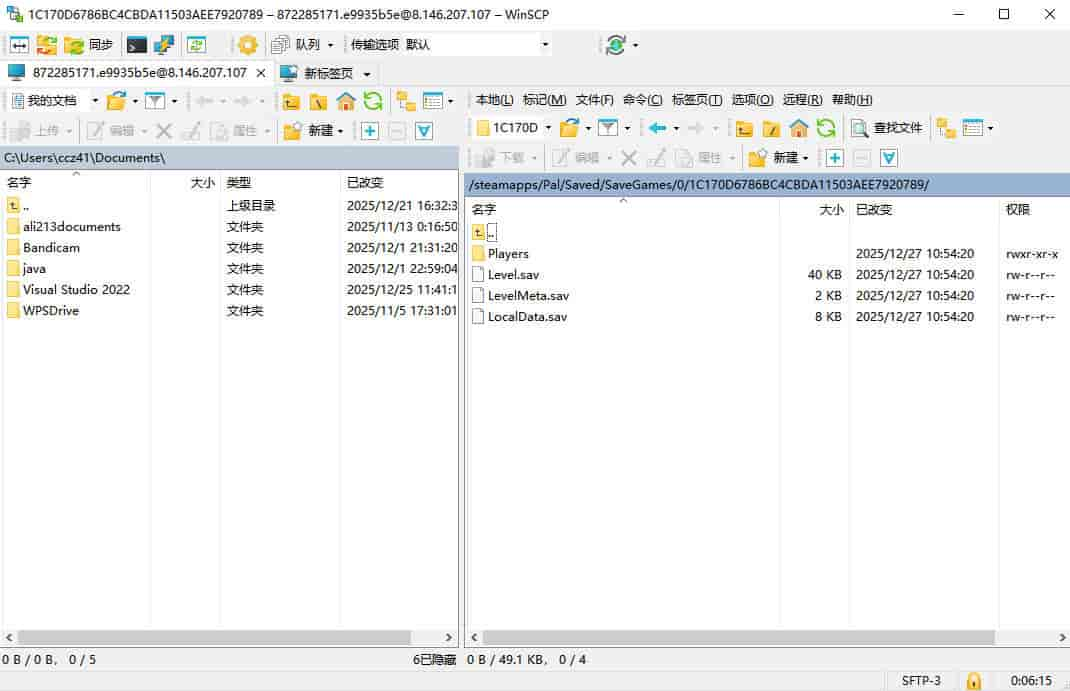
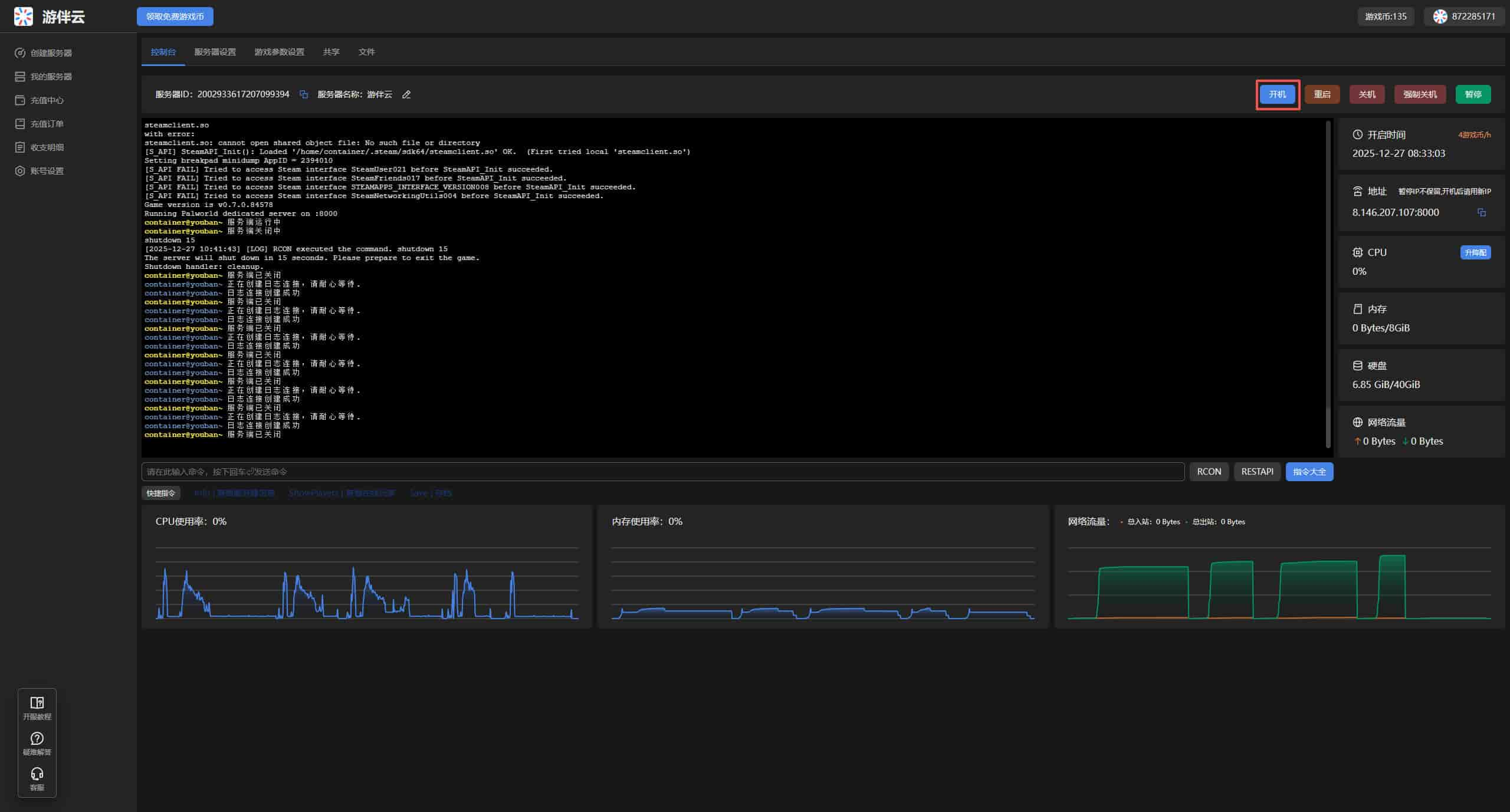
- 上传成功后,将服务器开机
- 服务器开机后,打开游戏进行如下步骤,进入服务器,创建角色,起一个不一样的名字
例如:我本地存档的角色名字是Weekend,我在服务器上创建角色时,起名字叫Weekend-1
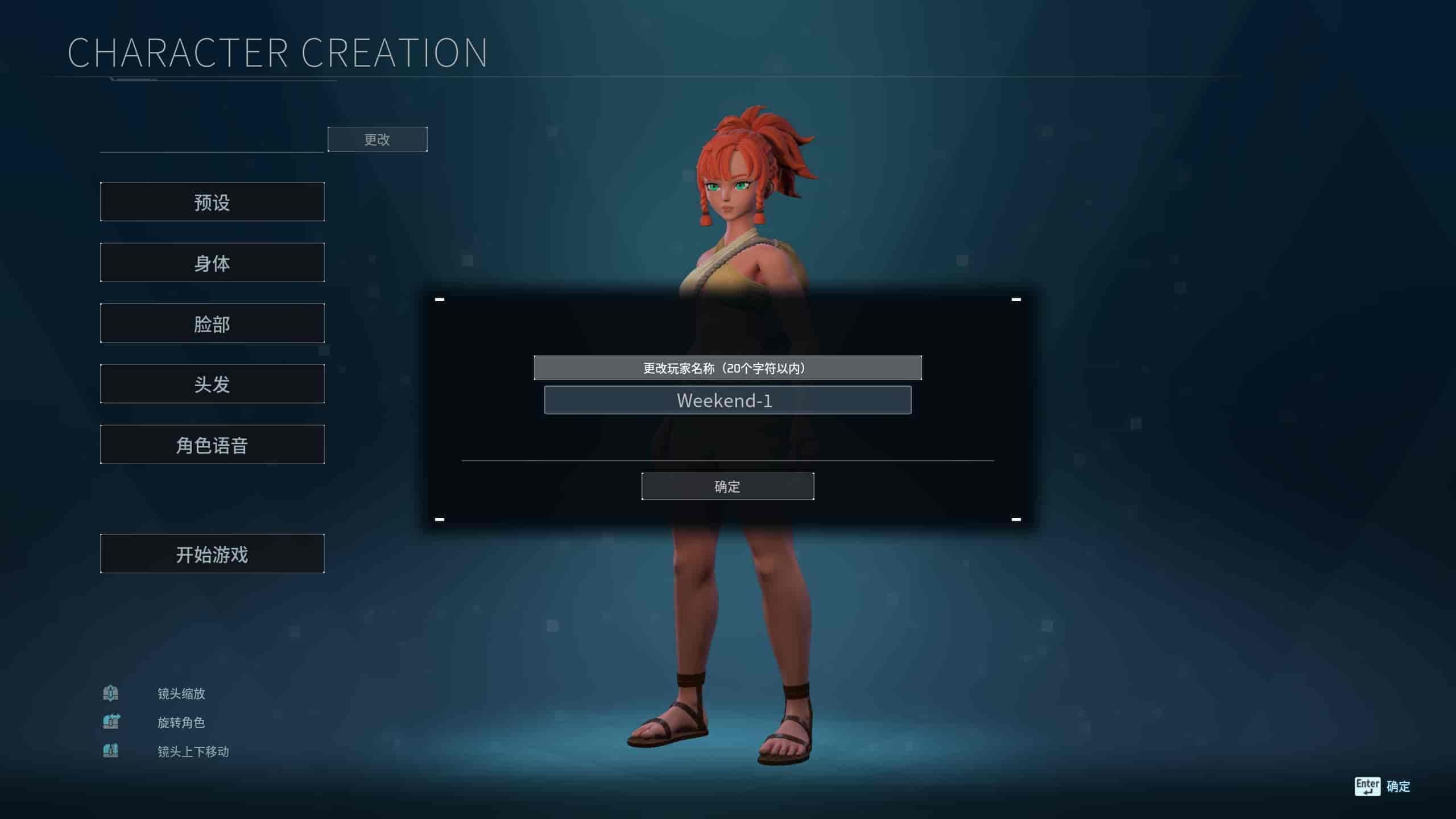
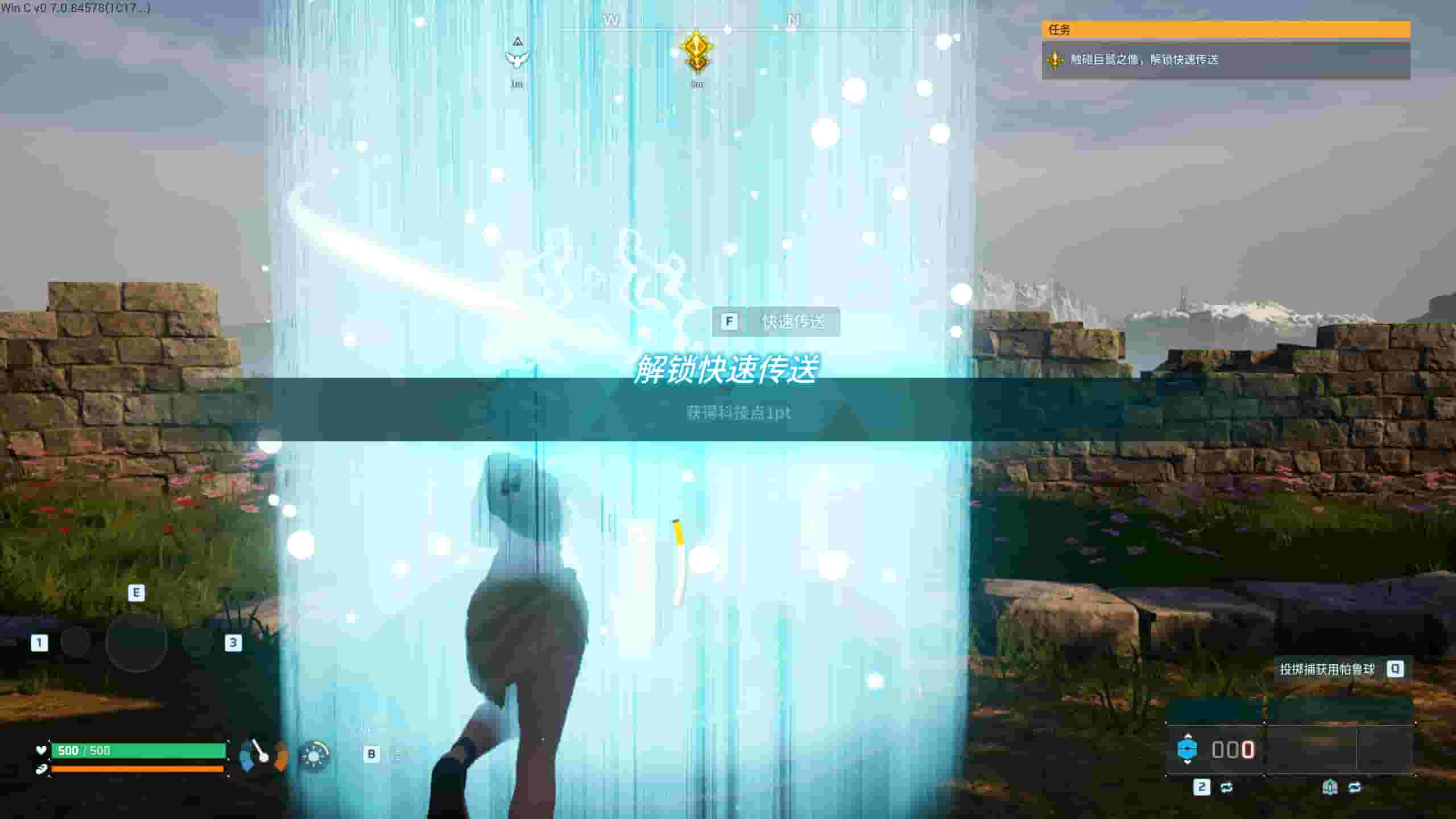
- 创建好角色后,点亮第一个传送点
提示
这里是为了让服务器先写入角色数据,后面将本地角色的数据转移到这个新角色上
- 退出服务器,在游伴云上将服务器关机,注意是关机而非暂停
- 在桌面再次创建一个新文件夹,将服务器的存档目录中的所有文件及文件夹拖拽到桌面的新文件夹中,将服务器存档下载回本地
- 打开存档转换软件
下载地址
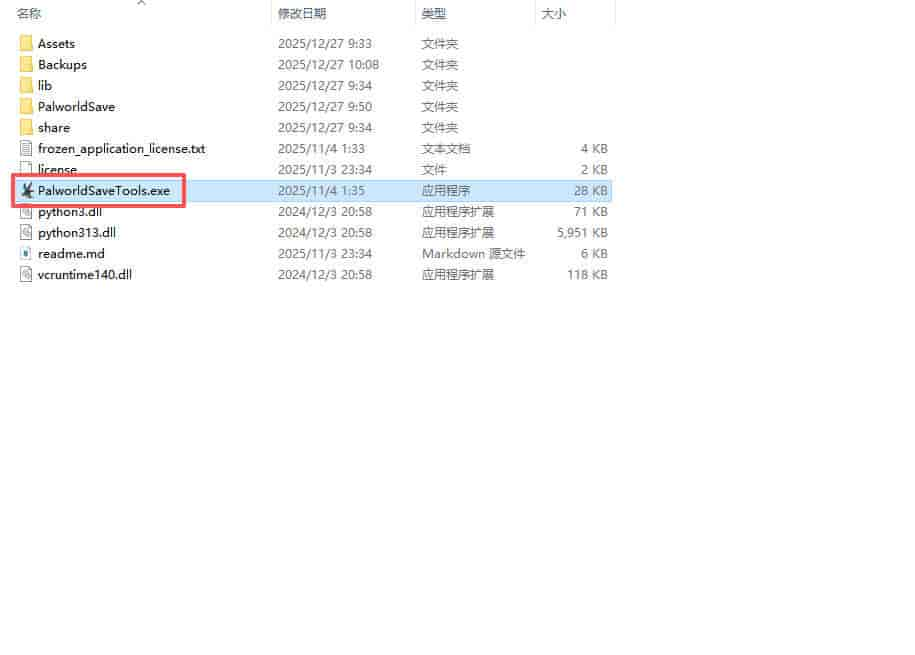
- 将语言修改为中文
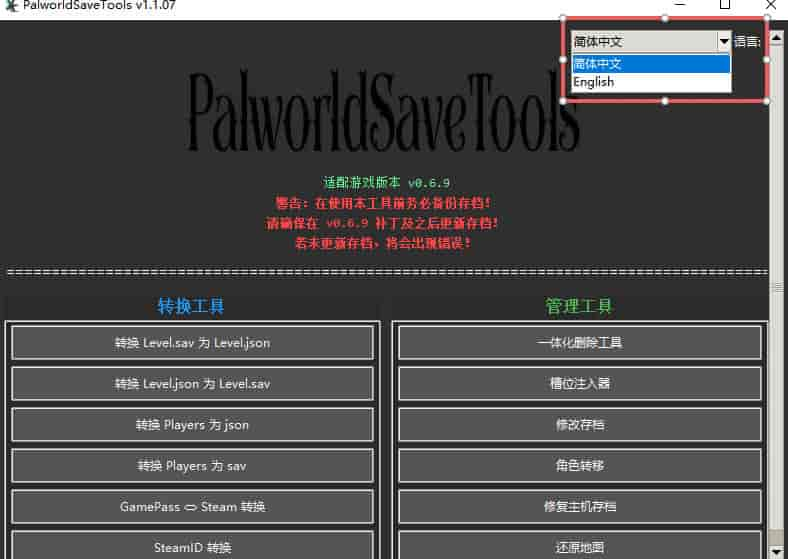
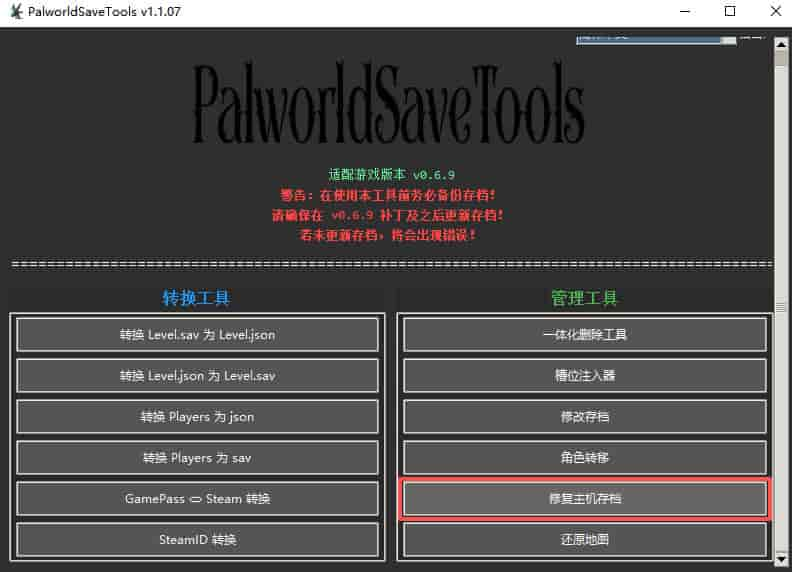
- 点击 修复主机存档 按钮
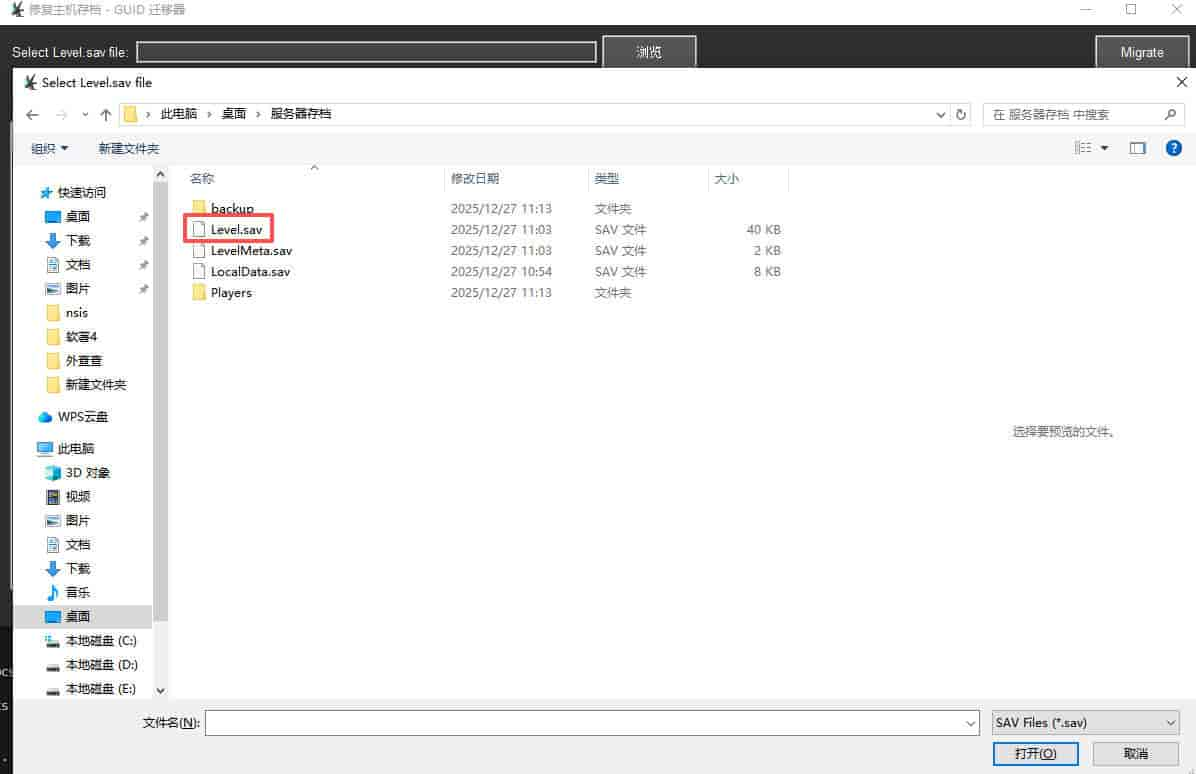
- 点击浏览按钮
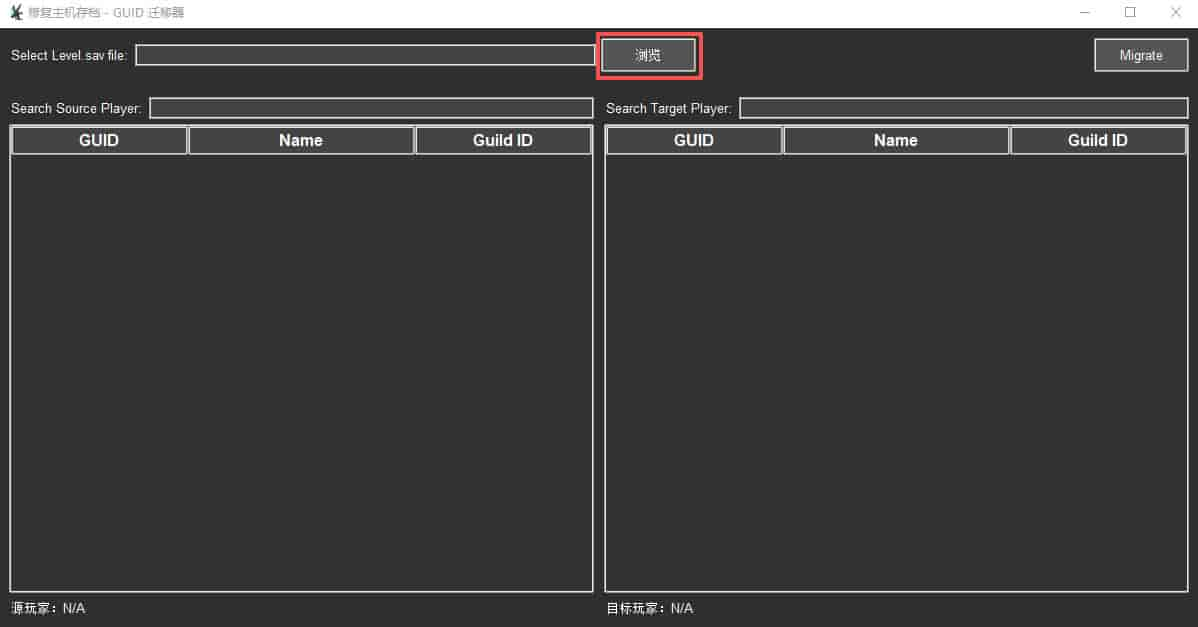
- 选择刚才从服务器下载的存档中的
Level.sav文件
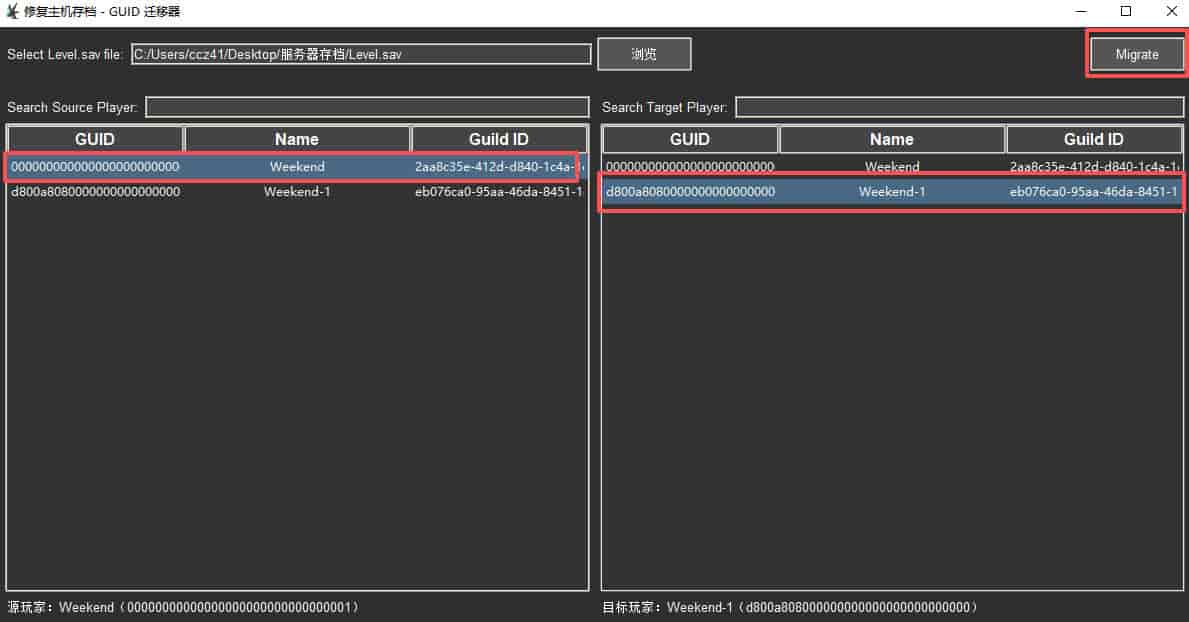
- 在左侧选择本地角色,在右侧选择刚才在服务器创建的新角色,点击右上角的Migrate按钮
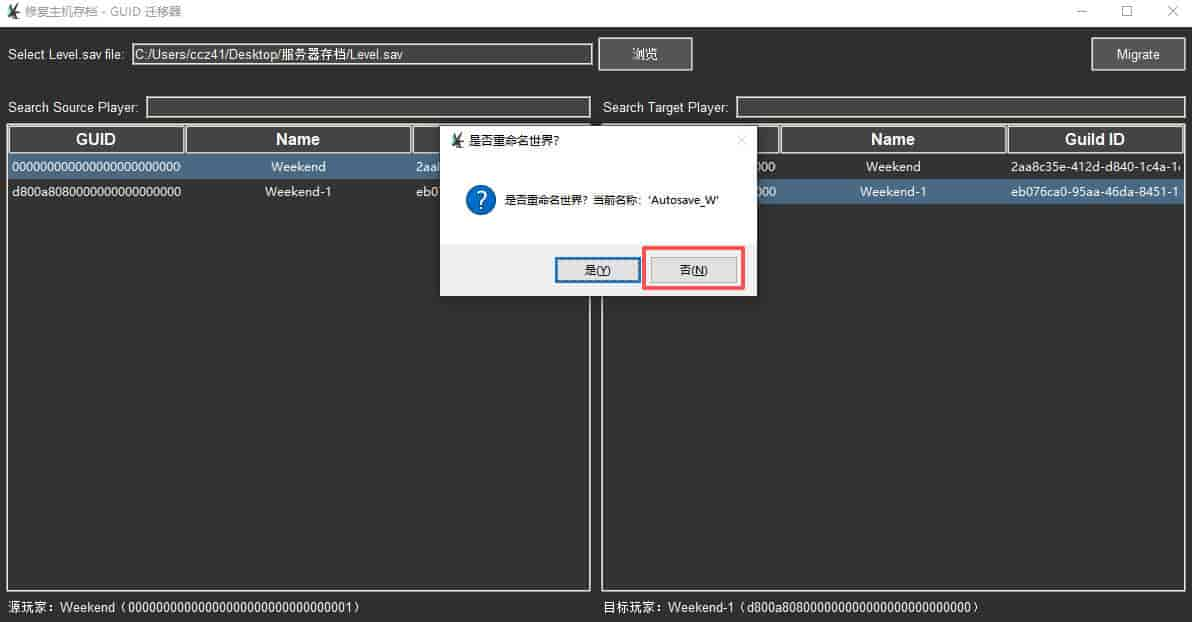
- 询问是否重命名世界,点否
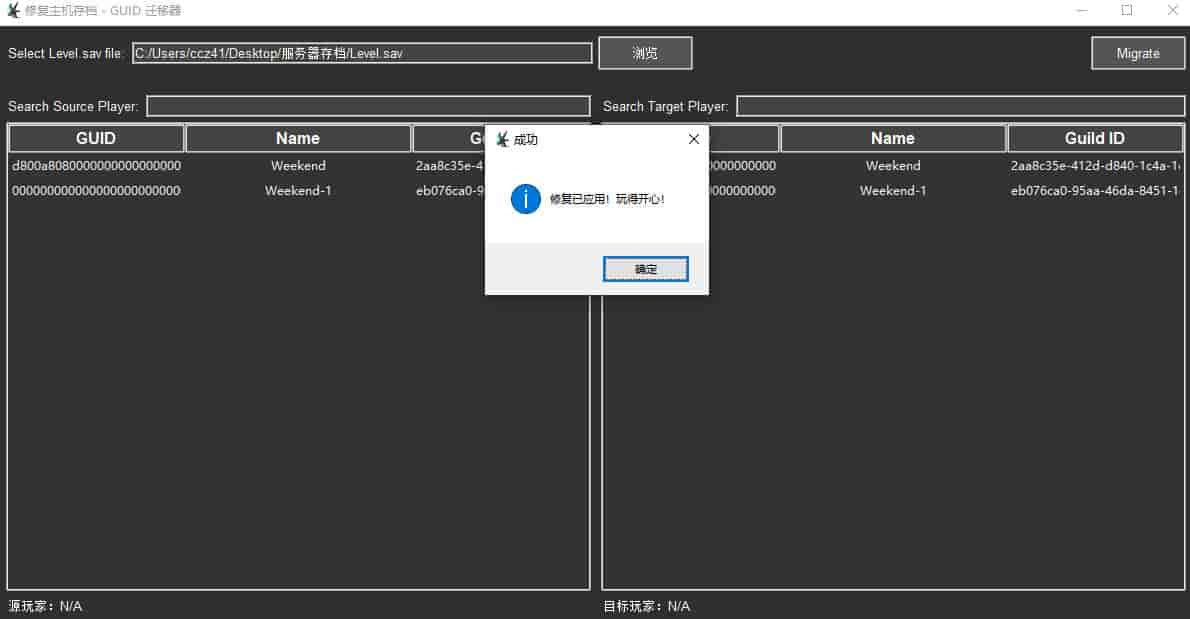
- 存档转换成功
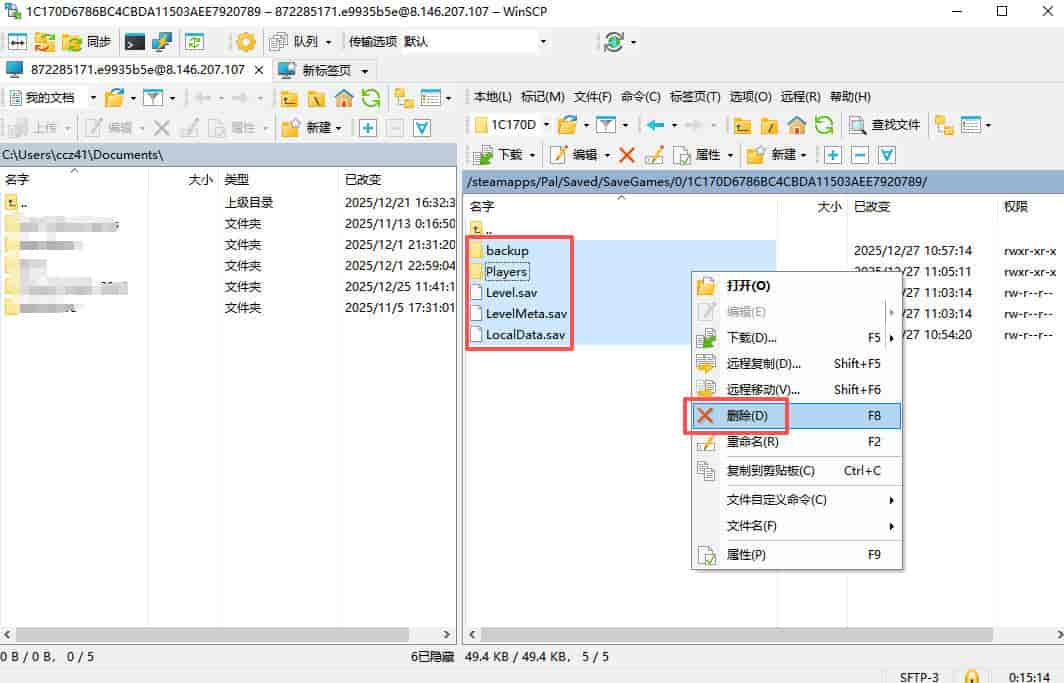
- 打开服务器的SFTP,选择存档目录下的所有文件,右键删除
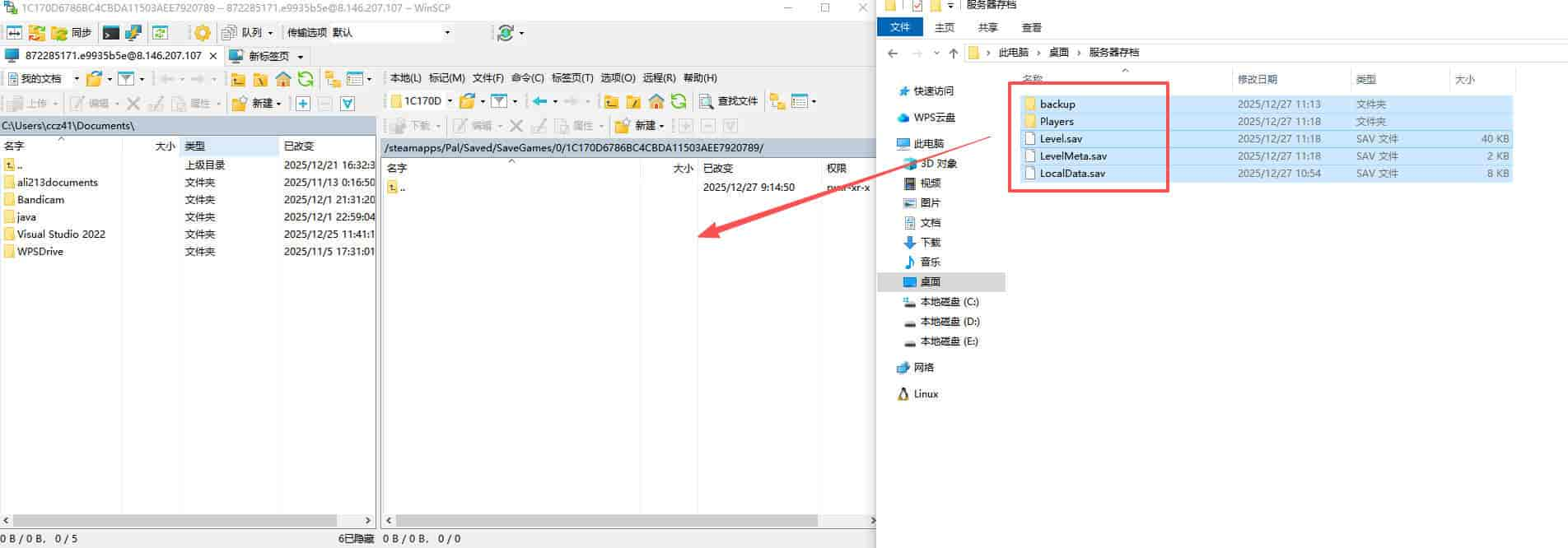
- 将刚才转换好的存档重新上传回服务器
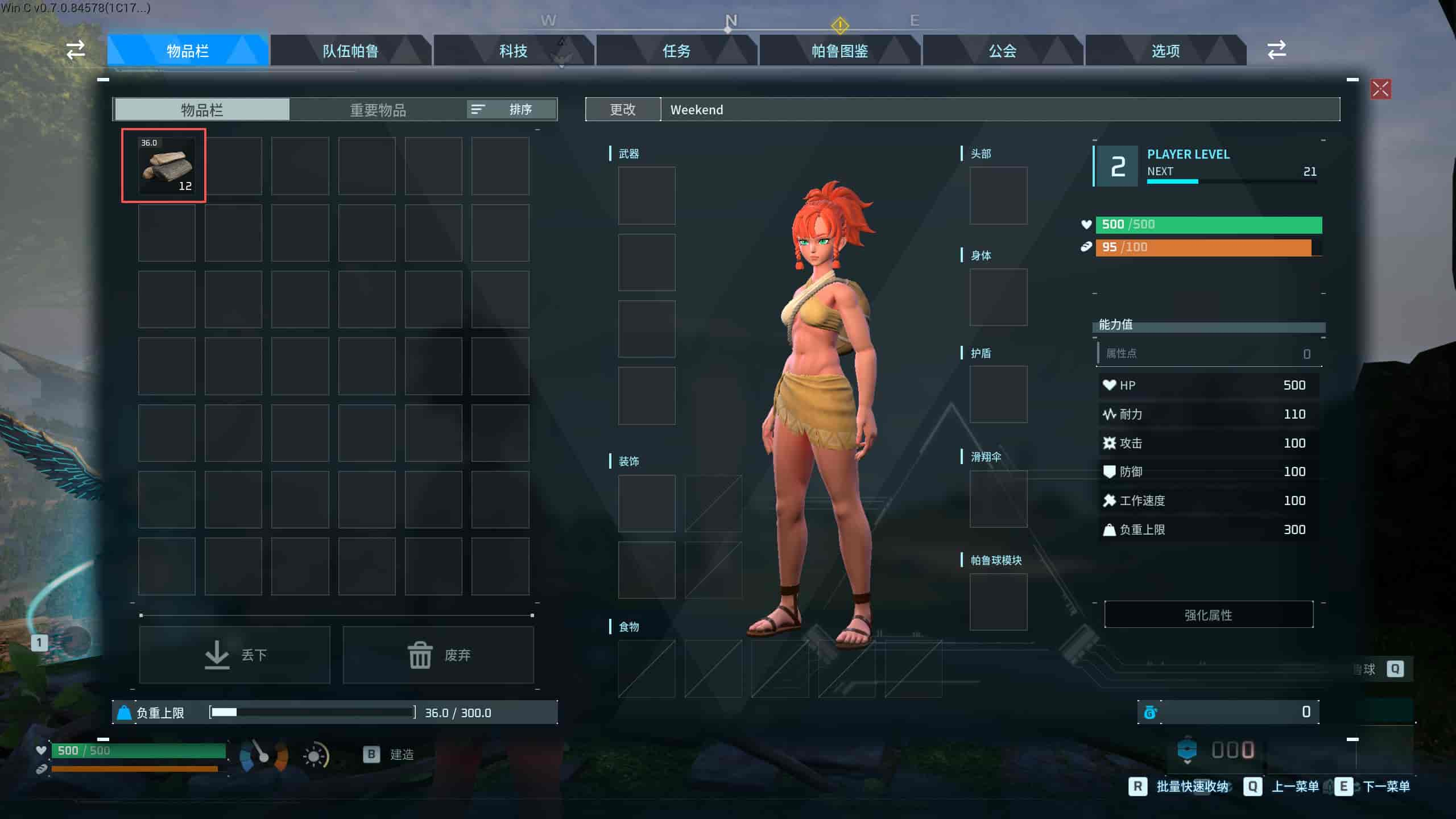
- 将服务器开机,进入服务器即可看到本地存档数据已经转移到服务器上
提示
该存档转换工具为第三方工具,由于幻兽帕鲁官方并未明确存档转换方法,因此有一定概率失败。也不能保证所有数据均能成功转移,建议多尝试几次